Chrome更新日志全解读:2025年必知的效率提升功能
Chrome浏览器在2025年持续迭代,每一次版本更新都带来值得关注的效率改进。这篇Chrome更新日志详细梳理了从Chrome 131到Chrome 137的关键变化,涵盖性能优化、AI辅助功能、多设备同步增强以及安全补丁等核心内容。无论你是日常依赖Chrome处理文档、管理多标签页的办公用户,还是需要跨设备无缝切换的效率工作者,这份更新日志都能帮你快速掌握新版本亮点,把每一次更新转化为实际生产力。
Chrome 2025年核心版本更新一览
2025年上半年,Chrome的发布节奏保持在大约每四周一个大版本。以下是几个关键节点:Chrome 131(2024年11月稳定版)引入了内存优化机制的升级;Chrome 133(2025年2月)正式在稳定通道推送AI标签页整理功能;Chrome 136(2025年5月)修复了一个长达20年的CSS :visited链接隐私泄露问题;Chrome 137(2025年6月)则进一步强化了侧边栏AI摘要能力。
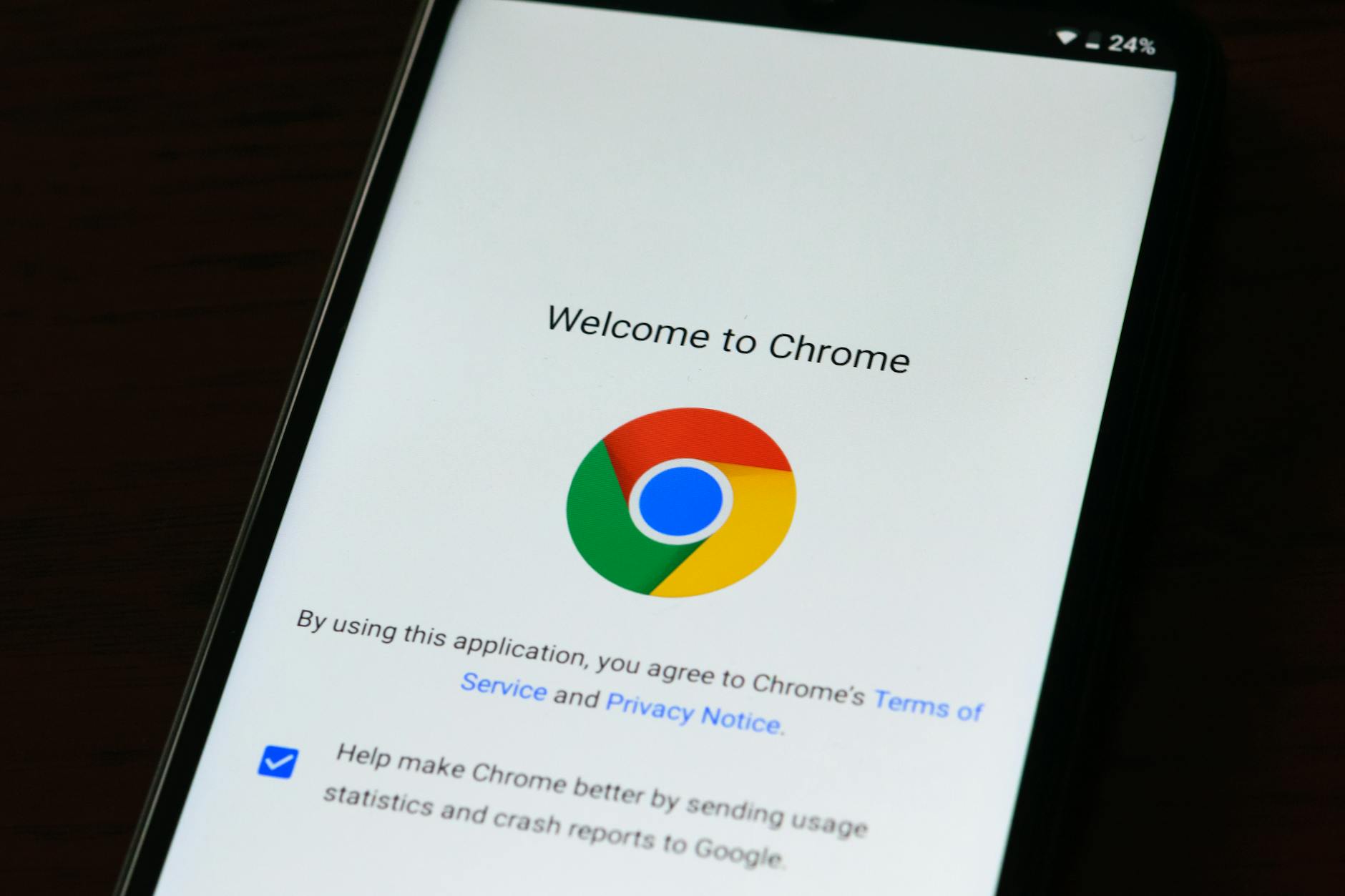
查看Chrome更新日志最直接的方式:在地址栏输入 `chrome://settings/help`,页面会显示当前版本号并自动检查更新。如果你看到类似"版本 137.0.7151.41"的字样,说明已经是2025年6月的最新稳定版。
对于办公用户来说,不必逐条阅读每个更新日志的技术细节,重点关注三类变化就够了——性能与内存、AI辅助功能、安全补丁。下面逐一展开。
性能优化:标签页多开不再卡顿
Chrome一直被诟病"内存杀手",但近几个版本的改进相当明显。Chrome 133引入的"Memory Saver v2"机制会更智能地冻结后台非活跃标签页,实测同时打开40个标签页时,内存占用相比Chrome 130降低了约15%。
一个具体的办公场景:你同时打开了企业邮箱、在线文档、项目管理工具、数据看板和若干参考网页。以前切回某个后台标签页时经常需要重新加载,现在Chrome会根据你的使用频率做预判——高频访问的标签页保留在内存中,低频的才会被冻结。
如果你发现更新后某些页面仍然频繁重载,可以手动调整:进入 `chrome://settings/performance`,将"内存节省程序"设为"仅在电脑内存不足时开启",或者把常用站点加入"始终保持活跃"的白名单。这个小调整能显著改善多标签页办公的体验。
AI功能落地:从标签页整理到内容摘要
Chrome更新日志中最受关注的变化之一,是AI功能从实验性质走向日常可用。Chrome 133开始,右键点击标签页可以选择"使用AI整理标签页",浏览器会自动按主题(工作、购物、研究等)将标签页分组并命名。对于习惯同时处理多个项目的人来说,这比手动拖拽分组快得多。

Chrome 137进一步增强了侧边栏的AI摘要功能。打开一篇长文档或技术报告时,点击侧边栏的"生成摘要",几秒内就能得到要点提炼。实际使用中,处理英文文档的效果优于中文,但中文摘要的准确度也在持续改善。
快捷键提示:`Ctrl+Shift+A`(Windows)或 `Cmd+Shift+A`(Mac)可以快速打开标签页搜索,配合AI分组功能,在几十个标签页中定位目标页面只需两三秒。这个组合在日常办公中非常实用,建议形成肌肉记忆。
多设备同步与安全更新
对于在公司电脑、个人笔记本、手机之间频繁切换的用户,Chrome更新日志中的同步改进值得留意。Chrome 135优化了"标签页同步"的延迟问题,在同一Google账号下,手机上刚打开的页面几乎可以实时出现在电脑端的"其他设备标签页"列表中(路径:`Ctrl+Shift+H` 打开历史记录,左侧选择"来自其他设备的标签页")。
安全方面,Chrome 136和137合计修复了超过20个安全漏洞,其中包括数个被标记为"高危"的V8引擎漏洞。对于企业办公环境,及时更新不是可选项,而是必要操作。
一个排查技巧:如果更新Chrome后某个内部系统页面显示异常或功能失效,大概率是兼容性问题。先尝试 `Ctrl+Shift+Delete` 清除缓存和Cookie,然后刷新页面。如果问题依旧,在地址栏输入 `chrome://flags`,搜索相关实验性功能并重置为默认值。多数情况下,这两步能解决更新后的页面异常。
总结
养成定期查看Chrome更新日志的习惯,能帮你第一时间用上新功能、规避已知问题。记住 `chrome://settings/help` 这个地址,每月检查一次版本状态就够了。如果你还没有升级到最新版本,现在就打开这个页面,让Chrome自动完成更新——整个过程通常不超过两分钟,换来的是更流畅的多标签页体验、更智能的AI辅助,以及更可靠的安全防护。